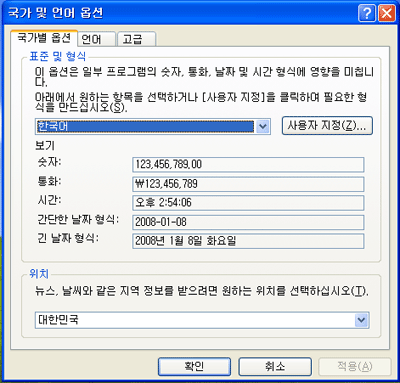
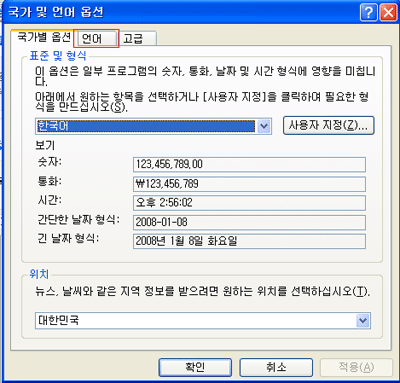
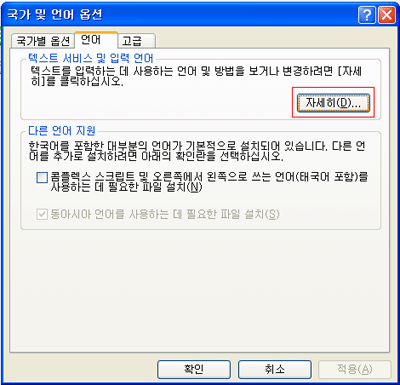
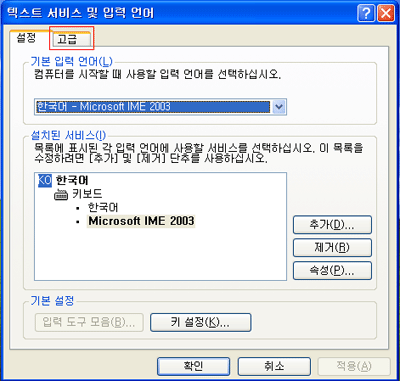
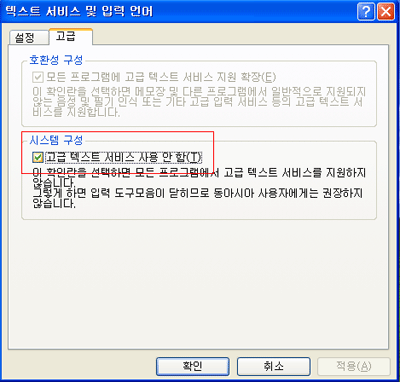
5. 고급 텍스트 서비스 사용 안 함에 체크가 되어있어야 합니다.
※ 적용 또는 확인 버튼 클릭 후 꼭 컴퓨터 재 부팅 하셔야 합니다.
만약 XP 홈에디션이고 위와 같은 옵션이 보이지 않을 경우에는 우선 텍스트 서비스 및 입력언어에서 키보드 > 추가 > 한국어를 추가하면 아래쪽에 기본설정의 두 가지 항목이 활성화 될 것입니다.
첫 번째의 입력도구모음을 눌러 입력도구모음 설정이 나오면, 다섯 가지 옵션 중에 맨 마지막에 보시면
"고급 텍스트 서비스 사용안함" 이 있을것입니다.
이걸 체크하고 확인을 눌러 저장하면 됩니다.
"고급 텍스트 서비스"는 IME2002의 특수기능인 필기체입력, 음성인식 같은 기능 부분을 이야기 합니다. 때문에 이 기능을 사용하지 않더라도 평상적인 PC 이용에는 큰 문제가 없으리라 봅니다.
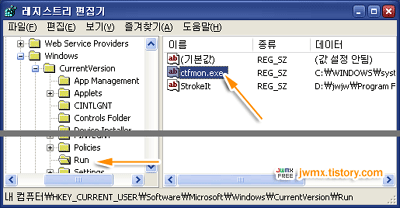
또는 조금 불편하긴 해도 ctfmon.exe를 삭제하는 것이 제일 확실합니다.
ctfmon.exe은 무엇에 쓰는 물건인고?
ctfmon.exe는 Office XP부터 도입된 고급 텍스트 서비스로 윈도우 입력 도구와 함께 음성 인식, 필기체 인식, 키보드, 번역 및 기타 다른 입력 도구 기술에 대한 텍스트 입력 서비스를 지원하는 프로그램입니다.
그러나, 키보드만 이용하신다면 별로 필요 없는 프로그램이고, ctfmon.exe 프로그램이 활성 창을 모니터링 하면서 입력서비스를 지원해서인지는 모르겠습니다만 프로그램간에 충돌이 발생하고 시스템 지연 등의 시스템이 이상해 지는 원인이 됩니다.
이런 이유로 많은 분들이 삭제합니다만 Microsoft 사에서는 이 파일을 삭제할 경우 Office XP 프로그램 실행에 문제가 발생할 수 있다면서 삭제를 권장하지 않고 있습니다. 그럼 제대로 만들던지......쯥
ctfmon.exe를 제거하는 방법
문제는 ctfmon.exe를 삭제하는 방법이 쉽지 않다는 것입니다. 삭제된 줄 알았는데, 다시 부팅하면 물귀신처럼 살아나는 경우가 있습니다. 제가 사용했던 방법인데 제일 확실하더군요. 참고로 제 시스템은 Windows XP sp2 입니다.
1. 모든 프로그램을 종료합니다.
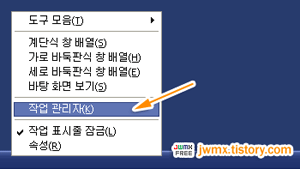
2. 작업 표시줄을 마우스 오른쪽 버튼으로 클릭한 후, 메뉴에서 작업관리자를 선택합니다. 또는 Ctrl-Alt-Del 키로 작업관리자를 실행합니다.
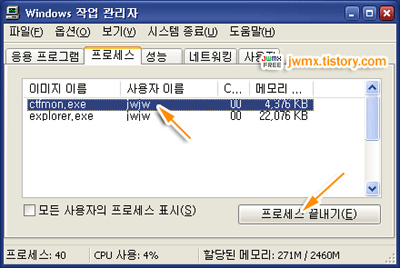
3. 작업관리자에서 ctfmon.exe를 선택하고 "프로세스 끝내기" 버튼으로 종료합니다.
4. 시스템에 등록된 msimtf.dll 과 msctf.dll을 제거해야 합니다.
이를 제거하실 때에는 (1) msimtf.dll, (2) msctf.dll 순서로 아래의 방법에 따라 삭제하십시오.
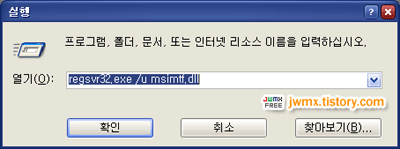
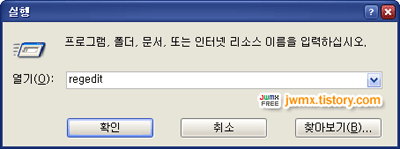
5. 시작버튼 >> 실행을 선택하시거나 윈도우 키+R 로 실행 창을 실행합니다.
6."regsvr32.exe /u msimtf.dll"를 입력하고 [확인]버튼을 클릭합니다.
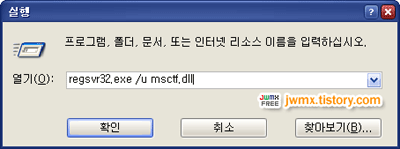
7. 다시 실행 윈도우를 실행하신 후, 이번에는 "regsvr32.exe /u msctf.dll"를 입력하시고 [확인]버튼을 클릭합니다.









 |
|